Showing posts with label Microsoft Office. Show all posts

Sunday, 15 December 2013

Sejarah Ms Word

Sejarah

Banyak ide dan konsep Word diambil dari Bravos, pengolah kata berbasis grafik pertama yang dikembangkan di Xerox Palo Alto Research Center (PARC). Pencipta Bravo, Charles Simonyi, meninggalkan Xerox PARC dan pindah ke Microsoft pada 1981. Simonyi juga menggaet Richard Brodie dari PARC. Pada 1 Februari 1983, pengembangan Multi-Tool Word dimulai.
Setelah diberi nama baru Microsoft Word, Microsoft menerbitkan program ini pada 25 Oktober 1983 untuk IBM PC. Saat itu dunia pengolah kata dikuasai oleh WordPerfect dan juga WordStar.
Word memiliki konsep "What You See Is What You Get", atau WYSIWYG, dan merupakan program pertama yang dapat menampilkan cetak tebal dan cetak miring pada IBM PC. Word juga banyak menggunakan tetikus yang saat itu tidak lazim sehingga mereka menawarkan paket Word-with-Mouse. Word processor berbasis DOS lain, seperti WordStar dan WordPerfect, menampilkan hanya teks dengan kode markup dan warna untuk menandai pemformatan cetak tebal, miring, dan sebagainya.
Word untuk Macintosh, meski memiliki banyak perbedaan tampilan dari versi DOS-nya, diprogram oleh Ken Shapiro dengan sedikit perbedaan dari kode sumber versi DOS, yang ditulis untuk layar tampilan resolusi tinggi dan printer laser, meskipun belum ada produk seperti itu yang beredar untuk publik. Setelah LisaWrite dan MacWrite, Microsoft pun mencoba untuk menambahkan fitur WYSIWYG ke dalam paket program Word for Macintosh. Setelah Word for Macintosh dirilis pada tahun 1985, program tersebut mendapatkan perhatian yang cukup luas dari masyarakat pengguna komputer. Microsoft tidak membuat versi Word 2.0 for Macintosh, untuk menyamakan versi dengan Word untuk sistem atau platform lainnya.
Versi selanjutnya dari Word for Macintosh, adalah Word 3.0, yang dirilis pada tahun 1987. Versi ini mencakup banyak peningkatan dan fitur baru tapi memiliki banyak bug. Dalam hanya beberapa bulan, Microsoft mengganti Word 3.0 dengan Word 3.01, yang jauh lebih stabil. Semua pengguna terdaftar dari Word 3.0 dikirimi surat yang berisi salinan Word 3.01 secara gratis, sehingga menjadikan hal ini kesalahan Microsoft paling mahal untuk ditebus pada waktu itu. Word 4.0, yang dirilis pada tahun 1989, merupakan versi yang sangat sukses dan juga stabil digunakan.

Tahun 1990-1995

Pada rentang tahun ini, Word for Windows diluncurkan. Versi pertama dari Word for Windows dirilis pada tahun 1989 dengan harga 500 Dolar Amerika Serikat. Dengan dirilisnya Microsoft Windows 3.0 pada tahun selanjutnya, penjualan pun akhirnya terdongkrak naik, mengingat Word for Windows 1.0 didesain untuk Windows 3.0 dan performanya sangat buruk jika dijalankan pada versi sebelumnya. Microsoft menunggu hingga merilis Word 2.0 untuk mengukuhkan Microsoft Word sebagai pemimpin pasar pengolah kata.

Microsoft Word 2010

Versi ini adalah versi yang dikeluarkan Microsoft untuk Office pada Windows, dengan dukungan Untuk Windows 8, Windows 7 , Windows Vista (Dengan Service Pack 2), Microsoft Windows XP (Service Pack 3) (Diluncurkan Pada Tahun 2010)
  • Penghilangan fitur fitur yang tidak diperlukan di Microsft Office 2010, membuat lebih ringan.
  • Dukungan Grafis 3D Yang lebih baik
  • Mendukung Standarisasi format Open Document Format (.odf)
  • Mendukung penyuntingan gambar yang lebih kompleks
  • Penyimpanan terhadap format .pdf dan .xps yang lebih mudah
  • Terintegrasi dengan Windows Live sehingga dapat menyimpan data di Cloud Awan
  • Disediakannya versi 32 bit dan 64 bit
  • Ribbon yang simpel dan mudah digunakan.

Microsoft Word 2013

Versi ini adalah versi yang terbaru dikeluarkan Microsoft untuk Office pada Windows, dengan dukungan Untuk Windows 8, Windows 7, dan Windows Server 2008 R2 Pada 29 Januari 2013
  • Antarmuka mengusung tema Metro. Mirip Windows 8
  • Penggeseran gambar yang lebih baik
  • Mendukung penyuntingan file Adobe Reader (.pdf)
  • Terintegrasi dengan Skydrive sehingga dapat menyimpan data di Cloud.
  • Disediakannya versi 32 bit dan 64 bit
  • Ribbon masih sama seperti Office 2010. Temanya saja yang berbeda.

Microsoft Word

Perintah Router

Ada ratusan perintah dasar dan tingkat kemajuan sebuah router. Hal ini tidak mudah untuk mengingat semua perintah. Tetapi beberapa perintah yang sering digunakan dan dapat diingat dengan latihan. Pada artikel ini ditampilkan daftar perintah yang paling sering digunakan berdasarkan fitur dan penggunaan.
Anda akan menemukan di sini beberapa terminologi dasar dari sebuah router.
Routing: Routing adalah proses pemindahan data (paket) melalui antar jaringan. Routing melakukan dua tugas dasar. Mnentukan path untuk paket dan kemudian meneruskan paket berdasarkan jalur yang ditetapkan. Routing juga dapat didefinisikan sebagai komunikasi antara dua atau lebih logis dan fisik jaringan dan komunikasi (transfer paket) yang dibawa oleh router.
Pertama-tama Anda harus ingat cara pintas keyboard dari sebuah router.
Keyboard Shortcuts
  • CTRL-N – menunjukkan perintah selanjutnya
  • CTRL-P – menunjukkan perintah sebelumnya
  • SHIFT-CTRL-6 – Break
Konfigurasi Router
Anda akan dapat mempelajari perintah-perintah dasar untuk mengkonfigurasi router.
  • sh running-config  – rincian file konfigurasi berjalan (RAM)
  • sh startup-config – menampilkan konfigurasi yang tersimpan di NVRAM
  • Setup – Apakah memulai setup otomatis; sama seperti ketika Anda boot pertama penerus
  • config t – gunakan untuk menjalankan perintah konfigurasi dari terminal
  • config mem – mengeksekusi perintah konfigurasi yang tersimpan dalam NVRAM; copy
  • startup-config untuk menjalankan-config
  • config net – digunakan untuk mengambil informasi konfigurasi dari server TFTP
  • copy running- config startup-config – config salinan disimpan dalam menjalankan config (RAM) ke NVRAM atau “menulis memori” untuk IOS dibawah ver.11
  • copy startup-config running-config- salinan dari non-volatile (NVRAM) untuk konfigurasi yang sedang berjalan (RAM)
  • boot system flash – yang memberitahu router IOS file untuk boot dari dalam flash
  • boot system tftp – yang memberitahu router IOS file pada server untuk boot dari tftp
  • boot system rom – kirim router untuk boot dari ROM di boot berikutnya
  • copy flash tftp – Salin flash ke tftp server
  • copy tftp flash – Mengembalikan flash dari server tftp
  • copy run tftp – Salinan arus config yang sedang berjalan untuk server tftp
  • copy tftp run – Mengembalikan config yang sedang berjalan dari server tftp
Perintah Umum
Berikut adalah daftar perintah umum. Ini adalah perintah tingkat dasar dan paling umum digunakan
  • no shutdown – (Mengaktifkan interface)
  • reload – Merestart Router
  • sh ver – Cisco IOS versi, uptime dari penerus, bagaimana router dimulai, dimana sistem ini diambil dari, interface POST ditemukan, dan konfigurasi register
  • sh clock – Menampilkan jam dan tanggal pada router
  • sh history – Mendampilkan daftar perintah yang telah anda berikan
  • sh debug – menunjukkan semua debug yang sedang diaktifkan
  • no debug all – Mematikan seluruh debug
  • sh users – Menampilkan Pengguna yang terhubung ke Router
  • sh protocols – menunjukkan yang telah dikonfigurasi dengan protokol
  • banner motd # pesan khusus Anda di sini # – SSet/change banner
  • hostname – untuk mengkonfigurasi nama host dari router
  • clear counters – counter antarmuka yang jelas
Keistimewaan (Privilege) Mode perintah router
Belajar bagaimana bekerja dalam modus istimewa dari sebuah router.
  • enable – Mengaktifkan mode privilege
  • disable – Menonaktifkan mode privilege
  • enable password – Mensetting pasword pada mode privilege
  • enable secret – set password terenkripsi modus istimewa
Pengaturan Sandi di router
Di sini Anda akan dapat belajar bagaimana untuk mengatur password pada router.
  • enable secret – mengatur sandi terenkripsi untuk akses istimewa
  • enable password – set password untuk akses istimewa (yang digunakan ketika tidak ada rahasia mengaktifkan dan bila menggunakan software yang lebih lama)
Menetapkan password untuk akses konsol:
(config)#line console 0
(config-line)#login
(config-line)#password
Set password for virtual terminal (telnet) access (password must be set to access router through telnet):
(config)#line vty 0 4
(config-line)#login
(config-line)#password
Set password for auxiliary (modem) access:
(config)#line aux 0
(config-line)#login
(config-line)#password
Proses Router & Statistik
Dengan perintah ini Anda dapat melihat statistik dan proses yang berbeda dari router.
  • sh processes – Menampilkan proses yang aktif pada router
  • sh process cpu – Menampilkan statistik CPU
  • sh mem – Menampilkan statistik Memory
  • sh flash – menggambarkan memori flash dan menampilkan ukuran file dan jumlah memori flash bebas
  • sh buffers – menampilkan statistik untuk daerah penyangga router; menunjukkan ukuran Kecil, Menengah, Besar, Sangat Besar, Buffer Besar dan besar
  • sh stacks – menunjukkan alasan untuk reboot terakhir, monitor tumpukan menggunakan proses dan rutin interupsi
Perintah IP
Lihat daftar perintah IP
Konfigurasi IP pada interface:
int serial 0
ip address 157.89.1.3 255.255.0.0
int eth 0
ip address 2008.1.1.4 255.255.255.0
Perintah IP lainnya
  • sh ip route – melihat tabel ip routing
  • ip route [administrative_distance] – konfigurasi  IP statik Router
  • ip route 0.0.0.0 0.0.0.0 – Mensttinf gateway dasar
  • ip classless – digunakan dengan static routing agar paket-paket yang ditujukan untuk subnet yang belum diakui untuk menggunakan rute terbaik
  • sh arp – melihat arp cache; menunjukkan alamat MAC dari router yang terhubung
  • ip address 2.2.2.2 255.255.255.0 secondary – mengkonfigurasi alamat ip pada sebuah antarmuka sh ip protokol
Perintah CDP (Cisco Discovery Protocol menggunakan lapisan 2 multicast melalui link SNAP-mampu mengirim data):
  • sh cdp neighbor – menunjukkan langsung terhubung jaringan tetangga
  • sh cdp int – menunjukkan yang menjalankan interface CDP
  • sh cdp int eth 0/0 – menampilkan info CDP untuk interface tertentu
  • sh cdp entry – menunjukkan detail CDP jaringan lainnya
  • cdp timer 120 – mengubah cara sering info CDP dikirim (cdp timer default adalah 60)
  • cp holdtime 240 – berapa lama untuk menunggu sebelum mengeluarkan CDP jaringan lainnya (CDP holdtime default adalah 180)
  • sh cdp run – menunjukkan CDP di aktifkan
  • no cdp run – mematikan CDP untuk seluruh router (config global)
  • no cdp enable – mematikan CDP pada interface tertentu
IPX Commands
Enable IPX on router:
ipx routing
Configure IPX + IPX-RIP on an int:
int ser 0
ipx network 4A

Friday, 13 December 2013

Versi Microsoft PowerPoint

Versi Baru Baru Ini

Versi terbaru adalah Microsoft Office PowerPoint 2013 (PowerPoint 15), yang dirilis pada bulan Januari 2013, yang merupakan sebuah lompatan yang cukup jauh dari segi antarmuka pengguna dan kemampuan grafik yang ditingkatkan. Selain itu, dibandingkan dengan format data sebelumnya yang merupakan data biner dengan ekstensi *.ppt, versi ini menawarkan format data XML dengan ekstensi *.pptx.

Versi

Tahun Versi PowerPoint Sistem Operasi Paket Microsoft Office
1987 PowerPoint 1.0 Mac OS classic T/A
1988 PowerPoint 2.0 Mac OS classic T/A
1990 PowerPoint 2.0 Windows 3.0 T/A
1992 PowerPoint 3.0 Mac OS classic T/A
1992 PowerPoint 3.0 Windows 3.1 T/A
1993 PowerPoint 4.0 Windows NT 3.1, Windows 3.1, Windows 3.11 Microsoft Office 4.x
1994 PowerPoint 4.0 Mac OS classic T/A
1995 PowerPoint 7 for Windows 95 Windows 95, Windows NT Microsoft Office 95
1997 PowerPoint 97 Windows 95/98, Windows NT 4.0 Microsoft Office 97
1998 PowerPoint 98 Mac OS Classic Microsoft Office 1998 for Mac
1999 PowerPoint 2000 Microsoft Windows 98, Windows NT 4.0, Windows 2000 Microsoft Office 2000
2000 PowerPoint 2001 Mac OS X Microsoft Office 2001 for Mac
2001 PowerPoint 2002 Windows 2000/XP Microsoft Office XP
2002 PowerPoint v.X Mac OS X Microsoft Office:mac v.X
2003 PowerPoint 2003 Windows 2000 Service Pack 3, Windows XP Service Pack 1, Windows Server 2003 Microsoft Office System 2003
2004 PowerPoint 2004 Mac OS X Microsoft Office:mac 2004
2006 PowerPoint 2007 Microsoft Windows Vista, Windows XP Service Pack 2, Windows Server 2003, Windows Server 2008 Microsoft Office System 2007
2007 PowerPoint 2008 Mac OS X Microsoft Office:mac 2008
2010 PowerPoint 2010 Windows 7 (Disarankan), Windows Vista (Service Pack 2), Windows XP (Service Pack 3) Windows Server 2008, Windows Server 2008 R2 Microsoft Office 2010
2010 PowerPoint 2011 Mac OS X Microsoft Office:mac 2011
2013 PowerPoint 2013 Windows 8 (Disarankan), Windows 7, Windows Server 2008 R2, Windows Server 2012, Mac OS X (Office 365) Microsoft Office 2013 & Office 365

Sejarah Microsoft Powerpoint

Sejarah Microsoft Powerpoint

Aplikasi Microsoft PowerPoint ini pertama kali dikembangkan oleh Bob Gaskins dan Dennis Austin sebagai Presenter untuk perusahaan bernama Forethought, Inc yang kemudian mereka ubah namanya menjadi PowerPoint.
Pada tahun 1987, PowerPoint versi 1.0 dirilis, dan komputer yang didukungnya adalah Apple Macintosh. PowerPoint kala itu masih menggunakan warna hitam/putih, yang mampu membuat halaman teks dan grafik untuk transparansi overhead projector (OHP). Setahun kemudian, versi baru dari PowerPoint muncul dengan dukungan warna, setelah Macintosh berwarna muncul ke pasaran.
Microsoft pun mengakuisisi Forethought, Inc dan tentu saja perangkat lunak PowerPoint dengan harga kira-kira 14 Juta dolar pada tanggal 31 Juli1987. Pada tahun 1990, versi Microsoft Windows dari PowerPoint (versi 2.0) muncul ke pasaran, mengikuti jejak Microsoft Windows 3.0. Sejak tahun 1990, PowerPoint telah menjadi bagian standar yang tidak terpisahkan dalam paket aplikasi kantoran Microsoft Office System (kecuali Basic Edition

Microsoft Office PowerPoint

Microsoft PowerPoint ?


Microsoft PowerPoint atau Microsoft Office PowerPoint atau PowerPoint adalah sebuah program komputer untuk presentasi yang dikembangkan oleh Microsoft di dalam paket aplikasi kantoran mereka, Microsoft Office, selain Microsoft Word, Excel, Access dan beberapa program lainnya. PowerPoint berjalan di atas komputer PC berbasis sistem operasi Microsoft Windows dan juga Apple Macintosh yang menggunakan sistem operasi Apple Mac OS, meskipun pada awalnya aplikasi ini berjalan di atas sistem operasi Xenix. Aplikasi ini sangat banyak digunakan, apalagi oleh kalangan perkantoran dan pebisnis, para pendidik, siswa, dan trainer. Dimulai pada versi Microsoft Office System 2003, Microsoft mengganti nama dari sebelumnya Microsoft PowerPoint saja menjadi Microsoft Office PowerPoint. Lalu, pada Office 2013, namanya cukup disingkat PowerPoint. Versi terbaru dari PowerPoint adalah versi 15 (Microsoft Office PowerPoint 2013), yang tergabung ke dalam paket Microsoft Office 2013.

Thursday, 12 December 2013

Membuat Report Wizard Pada Microsoft Access 2007

Membuat Report Wizard Pada Microsoft Access 2007


Report dapat diartikan dengan sebuah kata: ‘laporan’. Report merupakan salah satu fungsi pada Microsoft Access yang berguna untuk membantu kita membuat laporan mengenai data–data yang ada dalam database kita. Sebagai contoh, kita dapat menggunakan report untuk membuat laporan transaksi pada sebuah toko (pembelian dan penjualan), laporan data pegawai sebuah perusahaan, laporan stock dan status barang pada suatu gudang, dan lain – lain. Pada tutorial kali ini kita akan membuat report dengan wizard.
Report dengan Wizard
Microsoft Acces 2007 mempunyai fasilitas Report yang digunakan untuk menampilkan output data yang di ambil dari tabel atau query.
Berikut Langkah-langkahnya:

Langkah 1

Buatlah database baru dengan nama Latihan 9, kemudian klik menu Create- Table Design. Setelah itu buatlah sebuah tabel baru dengan struktur field sesuai tabel dibawah ini :

Langkah 2

Pastikan Primery Key telah anda Aktifkan pada field Kode Menu, kemudian simpan dengan nama Menu. Selanjutnya Masukkan datanya seperti gambar dibawah ini :

Langkah 3

Pada field foto, klik kanan baris dari kolom pertama field foto dan pilih Insert Picture :

Langkah 4

Maka Kotak dialog tampil Microsoft Office Access, pilih Paint Brush Picture/Corel Photopaint/Adobe Photoshop image/ Bitmap Image– Ok.

Langkah 5

Maka Program pengolah image tampil seperti gambar dibawah ini :
Kemudian klik paste-> paste form.

Langkah 6

Cari tempat penyimpanan gambar (file penyimpanan gambar harus didalam satu folder dengan database).
Tekan langCtrl+S, untuk menyimpan ulang.

Langkah 7

Klik menu Create – Form, maka tampilan seperti gambar dibawah ini :

Langkah 8

Untuk embuat Report, klik menu Create – Report Wizard. Pada jendela Report Wizard, aktifkan tabel Menu >Seleksi seluruh field dan klik tombol Next.
Pada tahap field data grouping, klik tombol Next.

Langkah 9

Berikutnya menentukan pengurutan Field data, masukan Kode  Menu dan klik Next.
Pada tahap Layout, pilih layout Columnar dan klik Next, selanjutnya pada tahap Style, pilihAutoformat dan klik Next.

Langkah 10

Kemudian beri nama Laporan Menu Makanan, pilih preview the report  dan klik tombol Finish.Maka akan tampil seperti berikut :

MEMBUAT DOKUMEN MENGGUNAKAN MICROSOFT ACCESS

MEMBUAT DOKUMEN MENGGUNAKAN MICROSOFT ACCESS

Posted by Restiyanti Labels: 
Sebelumnya, kita telah membahas tentang prinsip dasar database pada Microsoft Access. Kali ini saya akan mencoba untuk membuat dokumen menggunakan Microsoft Access.

Dalam Microsoft Access, terdapat tiga fasilitas untuk membuat atau merancang tabel baru.
  Create tabel in Design View
  Create tabel by using wizard
  Create tabel by entering data

1. Merancang dan Membuat Tabel Baru dengan Fasilitas Create Tabel in Design View

Langkah-langkah untuk membuat dan merancang tabel baru dengan fasilitas Create Tabel in Design View adalah sebagai berkiut:
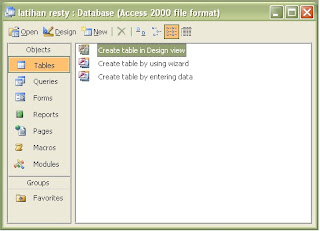
  Buka file database yang diinginkan dan akan muncul tampilan seperti gambar di bawah ini:


  Klik dua kali Create Tabel in Design View. Jendela tabel design akan ditampilkan.
  Pada jendela tersebut lakukan pendefinisian struktur tabel dengan cara mengisi nama field dengan panjang maksimum 64 karakter, jenis data, dan keterangan jika ada.
  Pada saat mengisi field name, kita perlu menentukan field name mana yang akan dijadikan Primary Key. Untuk menentukannya, pilih menu Edit; Primary Key atau klik tombol toolbar Primary Key.
Jika perlu kita dapat mengisi Field Property yang ada dibawahnya. Tampilan field property berbeda-beda untuk tiap field bergantung tipe datanya. Berikut ini beberapa field property yang ada dalam Access:
o Field size digunakan untuk menentukan lebar maksimum untuk data yang disimpan dalam suatu field. Field size diperuntukkan untuk tipe data Text, Number, dan Auto Number.
o Format digunakan untuk mengatur tampilan angka, tanggal, waktu, dan teks yang ditampilkan di layer maupun di printer. Kita dapat menggunakan format yang sudah terdefinisi atau membuat sendiri menggunakan simbol-simbol format. Properti format berbeda-beda untuk setiap tipe data.
o Input Mask, digunakan untuk menentukan tampilan pada saat data dimasukkan dan juga digunakan untuk mengendalikan nilai yang dapat dimasukkan.
o Decimal Places, untuk menentukan jumlah angka decimal yang diinginkan.
o Caption, digunakan untuk menampilkan informasi yang berguna untuk user sebagai judul kolom, form, atau laporan.
o Default Value, digunakan untuk menentukan niai yang otomatis diisikan ke dalam suatu field ketika record baru dibuat. Properti ini tidak berlaku untuk jenis data Auto Number dan OLE object.
o Validation Rule, digunakan untuk membatasi atau mengontrol pemasukan data pada field tertentu.
o Validation Text, digunakan untuk menampilkan keterangan atau pesan apabila data yang dimasukkan tidak sesuai dengan batasan data yang telah diberikan pada field tertentu.
o Required, digunakan untuk menetukan apakah sebuah field harus diisi atau tidak. Jika isinya Yes, maka setiap kali kita mengisikan record baru, kita harus mengisikan nilai ke dalam field ini. Jika isinya No, kita dapat mengosongkannya.
o Allow Zero Length, digunakan untuk menetukan bilamanakah “zero-length string” (“”) adalah data yang valid ke dalam sebuah field dalam tabel. Bernilai Yes jika data tersebut dianggap valid dan No jika dianggap tidak valid. Property ini hanya berlaku untuk tipe data Text, Memo, dan Hyperlink.
o Indexed, digunakan untuk membuat indeks pada field ini.

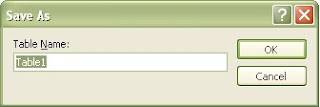
  Setelah selesai melakukan pendefinisian tabel, kita simpan dengan cara memilih dan mengklik File; Save (Ctrl + S) atau klik ikon Save. Lalu akan muncul tampilan Save As seperti berikut:


  Pada kotak isian Table Name, ketikkan nama untuk tabel tersebut. Lalu klik OK.
2. Merancang dan Membuat Tabel Baru dengan Fasilitas Create Tabel by Using Wizard

Langkah-langkah untuk membuat dan merancang tabel baru dengan fasilitas Create Tabel by Using Wizard adalah sebagai berkiut:
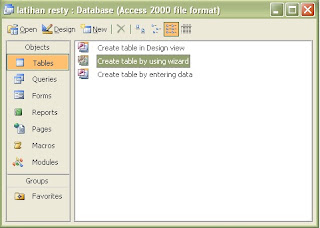
  Buka file database yang diinginkan dan akan muncul tampilan seperti gambar di bawah ini.


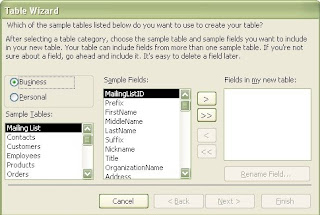
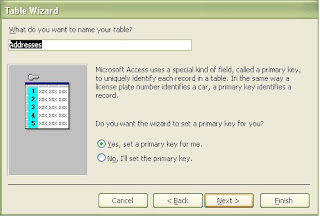
  Klik dua kali Create Tabel by Using Wizard. Jendela Tabel Wizard akan ditampilkan seperti berikut:


  Pada jendela tersebut lakukan pemilihan seperti dibawah ini:
o Berikan tanda atau klik tombol pilihan Business untuk menampilkan pilihan contoh tabel umum yang umum dipakai di berbagai bidang usaha atau bisnis. Beri tanda atau klik tombol pilihan Personal untuk menampilkan pilihan contoh tabel yang umum dipakai untuk keperluan pribadi.
o Pada kotak daftar pilihan Samples Tables, pilih dan klik contoh tabel yang dibutuhkan.
o Pada kotak Samples Fields, pilih dan klik field yang akan digunakan. Kemudian klik tombol > untuk memindahkan field yang diinginkan ke kotak Field in my new table.
o Jika field yang sudah diempatkan pada kotak Field in my new table nama fieldnya tidak sesuai, maka kita dapat mengganti namanya dengan cara mengklik tombol perintah Rename Field.
o Setelah melakukan pemilihan tabel dan fieldnya, klik tombol perintah Next. Lalu jendela table wizard yang kedua akan ditampilkan seperti berikut:


  Pada kotak isian “What do you want to name your table?”, ketikkan nama yang diinginkan. Kemudian beri tanda atau klik tombol pilihan berikut ini:
o “Yes, set a primary key for me”, jika ingin Access secara otomatis menentukan dan membuatkan primary key. Kemudian klik perintah tombol Next. Kotak dialog tabel wizard ke empat akan ditampilkan.
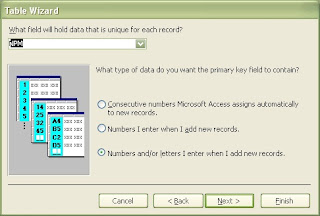
o “No, I’ll set the primary key”, jika ingin memilih dan menentukan sendiri primary keynya. Kotak dialog tabel wizard ke tiga akan ditampilkan seperti gambar di bawah ini.


Pada tombol daftar pilihan “What field will hold data that is unique for each record?”, pilih dan klik nama filed yang diinginkan untuk primary key. Kemudian beri tanda atau klik tombol pilihan berikut ini:
  “Consecutive numbers Microsoft Access assigns automatically to new records”, jika data pada field primary key ingin otomatis dibuatkan oleh Access dalam bentuk angka yang berurutan.
  “Numbers I enter when I add New record”, jika data pada field primary key ingin diisikan berupa angka yang sifatnya unik atau tidak ada yang sama, misalnya seperti NPM Mahasiswa, Kode Barang, NIP Pegawai, dan lain sebagainya.
  “Number and/or letter I enter when I add new records”, jika data pada field primary key ingin diisikan berupa angka maupun teks yang sifatnya unik atau tidak ada yang sama.
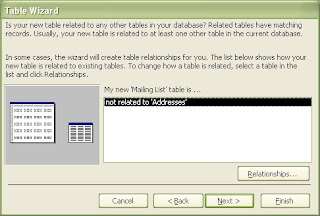
o Kemudian klik tombol Next dan kotak dialog tabel wizard ke empat akan ditampilkan seperti berikut:


Pada jendela ini kita dapat mengatur hubungan antar tabel baru yang sedang dibuat dengan tabel lain yang sudah ada.
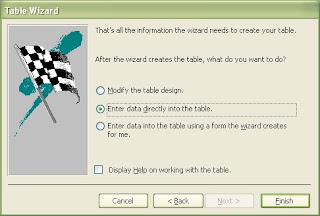
o Lalu kotak dialog wizard yang terakir akan ditampilkan seperti gambar di bawah ini:


Pada jendela tersebut, beri tanda atau klik salah satu tombol pilihan berikut ini:
  “Modify table design”, jika ingin memodifikasi rancangan tabel
  “Enter data directly into he table”, jika ingin langsung memasukkan data pada tabel
  “Enter data into the table using form the wizards creates for me”, jika ingin menggunakan formulir (form).
o Setelah melakukan pemilihan, klik tombol perintah Finish.

3. Merancang dan Membuat Tabel Baru dengan Fasilitas Create Tabel by Entering Data

Langkah-langkah untuk membuat dan merancang tabel baru dengan asilitas Create Tabel by Entering Data adalah sebagai berkiut:
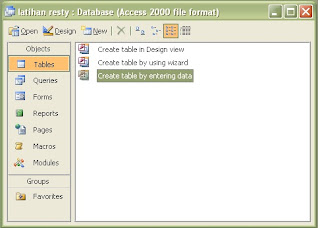
  Buka file database yang diinginkan dan akan muncul tampilan seperti gambar di bawah ini:


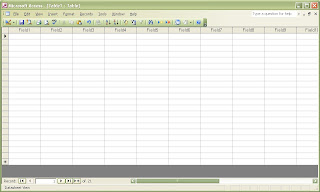
  Klik dua kali Create Tabel by Entering Data. Jendela Tabel Wizard akan ditampilkan seperti berikut:


  Kita dapat mengubah nama field tabel tersebut dengan cara memilih kolom yang akan diubah nama fieldnya kemudian pilih dan klik menu Format; Rename Column atau klik dua kali pada nama field yang diinginkan.
  Kita dapat mengubah lebar kolom suatu field tertentu dengan cara mengarahkan penunjuk mouse pada batas kanan nama kolom hingga penunjuk mouse berubah menjadi panah dua arah, kemudian geser atau drag batas kolom tersebut sesuai kebutuhan.
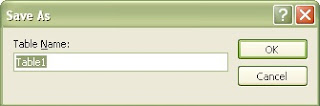
  Setelah selesai melakukan perancangan tabel, simpan tabel tersebut dengan cara mengklik File; Save (Ctrl + S) atau klik ikon tombol Save. Jendela Save As akan ditampilkan.


  Pada kotak isian tabel Name, ketikkan nama untuk tabel tersebut. Kemudian klik OK.
Semoga bermanfaat

Cara Membuat Form Di Ms Access

Cara Membuat Form Aplikasi Database Microsoft Access

Ada beberapa cara dapat ditempuh membuat form apilkasi database salah satunya diperkenalkan pada tutorial ini yaitu membuat Form input data database menggunakan form wizard. Tujuan membuat Form input database adalah sebagai sarana untuk memudahkan pengelola data memasukan (input) data pada tempat yang terpusat (form).

Artikel ini merupakan kelanjutan dari bahasan tools-tools pendukung untuk membuat
.
Form Input data database
Gambar: Form Input data database dalam microsoft Access

Form yang dibuat menggunakan software aplikasi microsoft office juga dapat difungsikan sebagai tempat menampilkan data tertentu dari beberapa data database. Salah satu tools untuk menampilkan data tertentu dengan memanfaatkan tool Combo Box.

Sekarang kita coba praktekan membuat Form menggunanakan Form wizard dengan langkah-langkah sebagai:
  1. Klick kanan create pada menu lalu klick kanan pada More Form dan akan muncul empat pilihan yaitu, Form Wizard, Datasheet, Modal Dialog dan PivotTabel. Kita pilih saja Form wizard untuk dipraktekan.
  2. Pindahkan semua data yang ada pada kolom sebelah kiri ke kolom sebelah kanan
  3. Klick Next
  4. Form Aplikasi Database - Query
  5. Klick Next
  6. Form Aplikasi Database - Query
  7. Klick Next.
  8. Form Aplikasi Database - Query
  9. Klick Next
  10. Form Aplikasi Database - Query
  11. Klick Next
  12. Form Aplikasi Database - Query
  13. Klick Finish dan akan muncul gambar seperti berikut ini
  14. Form Input database-Design

Kelebihan dan Kekurangan Microsoft Access


Microsoft Access

Kelebihan:

                        Salah satu keunggulan Microsoft Access dilihat dari perspektif programmer adalah kompatibilitasnya dengan bahasa pemrograman Structured Query Language (SQL). Para pengguna dapat mencampurkan dan menggunakan kedua jenis bahasa tersebut (VBA dan Macro) untuk memprogram form dan logika dan juga untuk mengaplikasikan konsep berorientasi objek.
kompatibilitasnya dengan bahasa pemrograman Structured Query Language ( SQL ).
Microsoft Access mengizinkan pengembangan yang relatif cepat karena semua table basis data, kueri, form, dan report disimpan di dalam berkas basis data miliknya. Misalnya untuk membuat query, Microsoft menggunakan Query Design Grid, sebuah program berbasis grafis yang mengizinkan para penggunanya untuk membuat query tanpa harus mengetahui bahasa SQL nya.

Kekurangan

Microsoft Access kurang begitu bagus jika diakses melalui jaringan sehingga aplikasi-aplikasi yang digunakan oleh banyak pengguna cenderung menggunakan solusi sistem manajemen basis data yang bersifat klien atau server.
Karena kurang begitu bagus jika diakses melalui jaringan maka bayak pengguna Microsoft           Access menggunakan solusi system manajemen basis data yang bersifat klien / server.

Pengembangan Microsoft Access

Pengembangan dengan Access

Access mengizinkan pengembangan yang relatif cepat karena semua tabel basis data, kueri, form, dan report disimpan di dalam berkas basis data miliknya (*.MDB). Untuk membuat Query, Access menggunakan Query Design Grid, sebuah program berbasis grafis yang mengizinkan para penggunanya untuk membuat query tanpa harus mengetahui bahasa pemrograman SQL. DI dalam Query Design Grid, para pengguna dapat memperlihatkan tabel basis data sumber dari query, dan memilih field-field mana yang hendak dikembalikan oleh proses dengan mengklik dan menyeretnya ke dalam grid. Join juga dapat dibuat dengan cara mengklik dan menyeret field-field dalam tabel ke dalam field dalam tabel lainnya. Access juga mengizinkan pengguna untuk melihat dan memanipulasi kode SQL jika memang diperlukan.
Bahasa pemrograman yang tersedia di dalam Access adalah Microsoft Visual Basic for Applications (VBA), seperti halnya dalam beberapa aplikasi Microsoft Office. Dua buah pustaka komponen Component Object Model (COM) untuk mengakses basis data pun disediakan, yakni Data Access Object (DAO), yang hanya terdapat di dalam Access 97, dan ActiveX Data Objects (ADO) yang tersedia dalam versi-versi Access terbaru.

Fitur Microsoft Access

Fitur

Salah satu keunggulan Microsoft Access dilihat dari perspektif programmer adalah kompatibilitasnya dengan bahasa pemrograman Structured Query Language (SQL); query dapat dilihat dan disunting sebagai statemen-statemen SQL, dan statemen SQL dapat digunakan secara langsung di dalam Macro dan VBA Module untuk secara langsung memanipulasi tabel data dalam Access. Para pengguna dapat mencampurkan dan menggunakan kedua jenis bahasa tersebut (VBA dan Macro) untuk memprogram form dan logika dan juga untuk mengaplikasikan konsep berorientasi objek.
Microsoft SQL Server Desktop Engine (MSDE) 2000, yang merupakan sebuah versi mini dari Microsoft SQL Server 2000, dimasukkan ke dalam Office XP Developer Edition dan dapat digunakan oleh Microsoft Access sebagai alternatif dari Microsoft Jet Database Engine.
Tidak seperti sebuah sistem manajemen basis data relasional yang komplit, Microsoft JET Database Engine tidak memiliki fitur trigger dan stored procedure. Dimulai dari Microsoft Access 2000 yang menggunakan Microsoft Jet Database Engine versi 4.0, ada sebuah sintaksis yang mengizinkan pembuatan kueri dengan beberapa parameter, dengan sebuah cara seperi halnya sebuah stored procedure, meskipun prosesur tersebut dibatasi hanya untuk sebuah pernyataan tiap prosedurnya. Access juga mengizinkan form untuk mengandung kode yang dapat dieksekusi ketika terjadi sebuah perubahan terhadap tabel basis data, seperti halnya trigger, selama modifikasi dilakukan hanya dengan menggunakan form tersebut, dan merupakan sesuatu hal yang umum untuk menggunakan kueri yang akan diteruskan (pass-through dan teknik lainnya di dalam Access untuk menjalankan stored procedure di dalam RDBMS yang mendukungnya.
Dalam berkas Access Database Project (ADP) yang didukung oleh Microsoft Access 2000 dan yang selanjutnya, fitur-fitur yang berkaitan dengan basis data berbeda dari versi format/struktur data yang digunakan Access (*.MDB), karena jenis berkas ini dapat membuat koneksi ke sebuah basis data MSDE atau Microsoft SQL Server, ketimbang menggunakan Microsoft JET Database Engine. Sehingga, dengan menggunakan ADP, adalah mungkin untuk membuat hampur semua objek di dalam server yang menjalankan mesin basis data tersebut (tabel basis data dengan constraints dan trigger, view, stored procedure, dan UDF). Meskipun demikian, yang disimpan di dalam berkas ADP hanyalah form, report, macro, dan modul, sementara untuk tabel dan objek lainnya disimpan di dalam server basis data yang membelakangi program tersebut.

Penggunaan Microsoft Access

Penggunaan
Microsoft Access

Microsoft Access digunakan kebanyakan oleh bisnis-bisnis kecil dan menengah, di dalam sebuah organisasi yang kecil bahkan mungkin juga digunakan oleh perusahaan yang cukup besar, dan juga para programmer untuk membuat sebuah sistem buatan sendiri untuk menangani pembuatan dan manipulasi data. Access juga dapat digunakan sebagai sebuah basis data untuk aplikasi Web dasar yang disimpan di dalam server yang menjalankan Microsoft Internet Information Services (IIS) dan menggunakan Microsoft Active Server Pages (ASP). Meskipun demikian, penggunaan Access kurang disarankan, mengingat telah ada Microsoft SQL Server yang memiliki kemampuan yang lebih tinggi.
Beberapa pengembang aplikasi profesional menggunakan Microsoft Access untuk mengembangkan aplikasi secara cepat (digunakan sebagai Rapid Application Development/RAD tool), khususnya untuk pembuatan purwarupa untuk sebuah program yang lebih besar dan aplikasi yang berdiri sendiri untuk para salesman.
Microsoft Access kurang begitu bagus jika diakses melalui jaringan sehingga aplikasi-aplikasi yang digunakan oleh banyak pengguna cenderung menggunakan solusi sistem manajemen basis data yang bersifat klien/server. Meskipun demikian, tampilan muka Access (form, report, query, dan kode Visual Basic) yang dimilikinya dapat digunakan untuk menangani basis data yang sebenarnya diproses oleh sistem manajemen basis data lainnya, seperti halnya Microsoft Jet Database Engine (yang secara default digunakan oleh Microsoft Access), Microsoft SQL Server, Oracle Database, dan beberapa produk lainnya yang mendukung ODBC.

Versi Microsoft Access

Versi

Tanggal Nama versi Nomor versi Sistem operasi yang didukung Versi Microsoft Office
1992 Microsoft Access 1.1 1 Microsoft Windows T/A
1993 Microsoft Access 2.0 2 Microsoft Windows Microsoft Office 4.3 Professional
1995 Microsoft Access for Windows 95 7 Microsoft Windows 95 dan Windows NT 3.51 Microsoft Office 95 Professional
1997 Microsoft Access 97 8 Microsoft Windows 95/98 dan Windows NT 3.51/NT 4.0 Microsoft Office 97 Professional
1999 Microsoft Access 2000 9 Microsoft Windows 98/Me, Windows NT 4.0/2000 Microsoft Office 2000 Premium dan Office 2000 Professional
2001 Microsoft Access 2002 10 Microsoft Windows 98/Me, Windows NT/2000/XP Microsoft Office XP Professional
2003 Microsoft Access 2003 11 Microsoft Windows 2000 (Service Pack 3 ke atas)/XP (Service Pack 1 ke atas)/Server 2003 Microsoft Office System 2003
2007 Microsoft Access 2007 12 Microsoft Windows XP (Service Pack 2)/Server 2003/Vista/Server 2008 (Beta 2 ke atas) Microsoft Office System 2007
2010 Microsoft Access 2010 14 Microsoft Windows XP (Service Pack 3)/Windows Server 2003 R2(32-bit)/Windows Server 2008(32-bit atau 64-bit)/Windows Vista (Service Pack 1)/Windows 7 Microsoft Office Professional 2010