Showing posts with label Tutorial. Show all posts

Thursday, 12 December 2013

Membuat Report Wizard Pada Microsoft Access 2007

Membuat Report Wizard Pada Microsoft Access 2007


Report dapat diartikan dengan sebuah kata: ‘laporan’. Report merupakan salah satu fungsi pada Microsoft Access yang berguna untuk membantu kita membuat laporan mengenai data–data yang ada dalam database kita. Sebagai contoh, kita dapat menggunakan report untuk membuat laporan transaksi pada sebuah toko (pembelian dan penjualan), laporan data pegawai sebuah perusahaan, laporan stock dan status barang pada suatu gudang, dan lain – lain. Pada tutorial kali ini kita akan membuat report dengan wizard.
Report dengan Wizard
Microsoft Acces 2007 mempunyai fasilitas Report yang digunakan untuk menampilkan output data yang di ambil dari tabel atau query.
Berikut Langkah-langkahnya:

Langkah 1

Buatlah database baru dengan nama Latihan 9, kemudian klik menu Create- Table Design. Setelah itu buatlah sebuah tabel baru dengan struktur field sesuai tabel dibawah ini :

Langkah 2

Pastikan Primery Key telah anda Aktifkan pada field Kode Menu, kemudian simpan dengan nama Menu. Selanjutnya Masukkan datanya seperti gambar dibawah ini :

Langkah 3

Pada field foto, klik kanan baris dari kolom pertama field foto dan pilih Insert Picture :

Langkah 4

Maka Kotak dialog tampil Microsoft Office Access, pilih Paint Brush Picture/Corel Photopaint/Adobe Photoshop image/ Bitmap Image– Ok.

Langkah 5

Maka Program pengolah image tampil seperti gambar dibawah ini :
Kemudian klik paste-> paste form.

Langkah 6

Cari tempat penyimpanan gambar (file penyimpanan gambar harus didalam satu folder dengan database).
Tekan langCtrl+S, untuk menyimpan ulang.

Langkah 7

Klik menu Create – Form, maka tampilan seperti gambar dibawah ini :

Langkah 8

Untuk embuat Report, klik menu Create – Report Wizard. Pada jendela Report Wizard, aktifkan tabel Menu >Seleksi seluruh field dan klik tombol Next.
Pada tahap field data grouping, klik tombol Next.

Langkah 9

Berikutnya menentukan pengurutan Field data, masukan Kode  Menu dan klik Next.
Pada tahap Layout, pilih layout Columnar dan klik Next, selanjutnya pada tahap Style, pilihAutoformat dan klik Next.

Langkah 10

Kemudian beri nama Laporan Menu Makanan, pilih preview the report  dan klik tombol Finish.Maka akan tampil seperti berikut :

MEMBUAT DOKUMEN MENGGUNAKAN MICROSOFT ACCESS

MEMBUAT DOKUMEN MENGGUNAKAN MICROSOFT ACCESS

Posted by Restiyanti Labels: 
Sebelumnya, kita telah membahas tentang prinsip dasar database pada Microsoft Access. Kali ini saya akan mencoba untuk membuat dokumen menggunakan Microsoft Access.

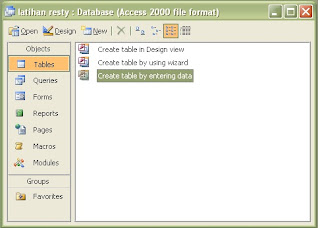
Dalam Microsoft Access, terdapat tiga fasilitas untuk membuat atau merancang tabel baru.
  Create tabel in Design View
  Create tabel by using wizard
  Create tabel by entering data

1. Merancang dan Membuat Tabel Baru dengan Fasilitas Create Tabel in Design View

Langkah-langkah untuk membuat dan merancang tabel baru dengan fasilitas Create Tabel in Design View adalah sebagai berkiut:
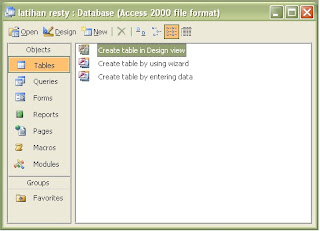
  Buka file database yang diinginkan dan akan muncul tampilan seperti gambar di bawah ini:


  Klik dua kali Create Tabel in Design View. Jendela tabel design akan ditampilkan.
  Pada jendela tersebut lakukan pendefinisian struktur tabel dengan cara mengisi nama field dengan panjang maksimum 64 karakter, jenis data, dan keterangan jika ada.
  Pada saat mengisi field name, kita perlu menentukan field name mana yang akan dijadikan Primary Key. Untuk menentukannya, pilih menu Edit; Primary Key atau klik tombol toolbar Primary Key.
Jika perlu kita dapat mengisi Field Property yang ada dibawahnya. Tampilan field property berbeda-beda untuk tiap field bergantung tipe datanya. Berikut ini beberapa field property yang ada dalam Access:
o Field size digunakan untuk menentukan lebar maksimum untuk data yang disimpan dalam suatu field. Field size diperuntukkan untuk tipe data Text, Number, dan Auto Number.
o Format digunakan untuk mengatur tampilan angka, tanggal, waktu, dan teks yang ditampilkan di layer maupun di printer. Kita dapat menggunakan format yang sudah terdefinisi atau membuat sendiri menggunakan simbol-simbol format. Properti format berbeda-beda untuk setiap tipe data.
o Input Mask, digunakan untuk menentukan tampilan pada saat data dimasukkan dan juga digunakan untuk mengendalikan nilai yang dapat dimasukkan.
o Decimal Places, untuk menentukan jumlah angka decimal yang diinginkan.
o Caption, digunakan untuk menampilkan informasi yang berguna untuk user sebagai judul kolom, form, atau laporan.
o Default Value, digunakan untuk menentukan niai yang otomatis diisikan ke dalam suatu field ketika record baru dibuat. Properti ini tidak berlaku untuk jenis data Auto Number dan OLE object.
o Validation Rule, digunakan untuk membatasi atau mengontrol pemasukan data pada field tertentu.
o Validation Text, digunakan untuk menampilkan keterangan atau pesan apabila data yang dimasukkan tidak sesuai dengan batasan data yang telah diberikan pada field tertentu.
o Required, digunakan untuk menetukan apakah sebuah field harus diisi atau tidak. Jika isinya Yes, maka setiap kali kita mengisikan record baru, kita harus mengisikan nilai ke dalam field ini. Jika isinya No, kita dapat mengosongkannya.
o Allow Zero Length, digunakan untuk menetukan bilamanakah “zero-length string” (“”) adalah data yang valid ke dalam sebuah field dalam tabel. Bernilai Yes jika data tersebut dianggap valid dan No jika dianggap tidak valid. Property ini hanya berlaku untuk tipe data Text, Memo, dan Hyperlink.
o Indexed, digunakan untuk membuat indeks pada field ini.

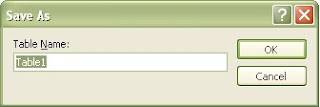
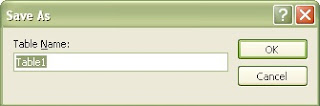
  Setelah selesai melakukan pendefinisian tabel, kita simpan dengan cara memilih dan mengklik File; Save (Ctrl + S) atau klik ikon Save. Lalu akan muncul tampilan Save As seperti berikut:


  Pada kotak isian Table Name, ketikkan nama untuk tabel tersebut. Lalu klik OK.
2. Merancang dan Membuat Tabel Baru dengan Fasilitas Create Tabel by Using Wizard

Langkah-langkah untuk membuat dan merancang tabel baru dengan fasilitas Create Tabel by Using Wizard adalah sebagai berkiut:
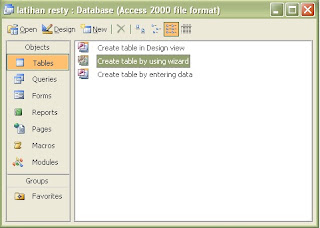
  Buka file database yang diinginkan dan akan muncul tampilan seperti gambar di bawah ini.


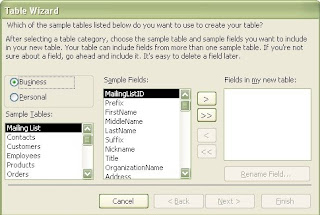
  Klik dua kali Create Tabel by Using Wizard. Jendela Tabel Wizard akan ditampilkan seperti berikut:


  Pada jendela tersebut lakukan pemilihan seperti dibawah ini:
o Berikan tanda atau klik tombol pilihan Business untuk menampilkan pilihan contoh tabel umum yang umum dipakai di berbagai bidang usaha atau bisnis. Beri tanda atau klik tombol pilihan Personal untuk menampilkan pilihan contoh tabel yang umum dipakai untuk keperluan pribadi.
o Pada kotak daftar pilihan Samples Tables, pilih dan klik contoh tabel yang dibutuhkan.
o Pada kotak Samples Fields, pilih dan klik field yang akan digunakan. Kemudian klik tombol > untuk memindahkan field yang diinginkan ke kotak Field in my new table.
o Jika field yang sudah diempatkan pada kotak Field in my new table nama fieldnya tidak sesuai, maka kita dapat mengganti namanya dengan cara mengklik tombol perintah Rename Field.
o Setelah melakukan pemilihan tabel dan fieldnya, klik tombol perintah Next. Lalu jendela table wizard yang kedua akan ditampilkan seperti berikut:


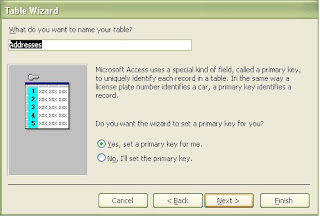
  Pada kotak isian “What do you want to name your table?”, ketikkan nama yang diinginkan. Kemudian beri tanda atau klik tombol pilihan berikut ini:
o “Yes, set a primary key for me”, jika ingin Access secara otomatis menentukan dan membuatkan primary key. Kemudian klik perintah tombol Next. Kotak dialog tabel wizard ke empat akan ditampilkan.
o “No, I’ll set the primary key”, jika ingin memilih dan menentukan sendiri primary keynya. Kotak dialog tabel wizard ke tiga akan ditampilkan seperti gambar di bawah ini.


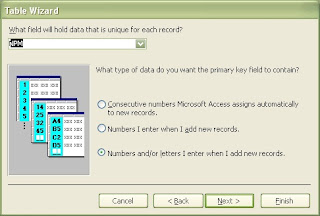
Pada tombol daftar pilihan “What field will hold data that is unique for each record?”, pilih dan klik nama filed yang diinginkan untuk primary key. Kemudian beri tanda atau klik tombol pilihan berikut ini:
  “Consecutive numbers Microsoft Access assigns automatically to new records”, jika data pada field primary key ingin otomatis dibuatkan oleh Access dalam bentuk angka yang berurutan.
  “Numbers I enter when I add New record”, jika data pada field primary key ingin diisikan berupa angka yang sifatnya unik atau tidak ada yang sama, misalnya seperti NPM Mahasiswa, Kode Barang, NIP Pegawai, dan lain sebagainya.
  “Number and/or letter I enter when I add new records”, jika data pada field primary key ingin diisikan berupa angka maupun teks yang sifatnya unik atau tidak ada yang sama.
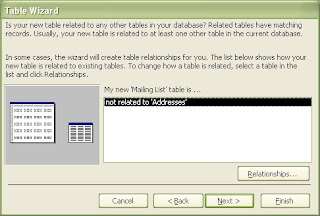
o Kemudian klik tombol Next dan kotak dialog tabel wizard ke empat akan ditampilkan seperti berikut:


Pada jendela ini kita dapat mengatur hubungan antar tabel baru yang sedang dibuat dengan tabel lain yang sudah ada.
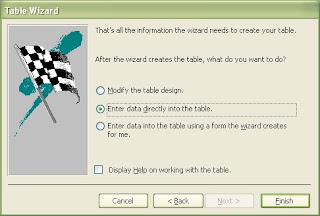
o Lalu kotak dialog wizard yang terakir akan ditampilkan seperti gambar di bawah ini:


Pada jendela tersebut, beri tanda atau klik salah satu tombol pilihan berikut ini:
  “Modify table design”, jika ingin memodifikasi rancangan tabel
  “Enter data directly into he table”, jika ingin langsung memasukkan data pada tabel
  “Enter data into the table using form the wizards creates for me”, jika ingin menggunakan formulir (form).
o Setelah melakukan pemilihan, klik tombol perintah Finish.

3. Merancang dan Membuat Tabel Baru dengan Fasilitas Create Tabel by Entering Data

Langkah-langkah untuk membuat dan merancang tabel baru dengan asilitas Create Tabel by Entering Data adalah sebagai berkiut:
  Buka file database yang diinginkan dan akan muncul tampilan seperti gambar di bawah ini:


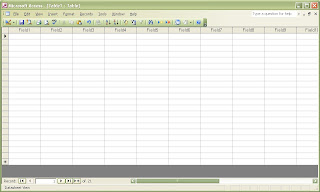
  Klik dua kali Create Tabel by Entering Data. Jendela Tabel Wizard akan ditampilkan seperti berikut:


  Kita dapat mengubah nama field tabel tersebut dengan cara memilih kolom yang akan diubah nama fieldnya kemudian pilih dan klik menu Format; Rename Column atau klik dua kali pada nama field yang diinginkan.
  Kita dapat mengubah lebar kolom suatu field tertentu dengan cara mengarahkan penunjuk mouse pada batas kanan nama kolom hingga penunjuk mouse berubah menjadi panah dua arah, kemudian geser atau drag batas kolom tersebut sesuai kebutuhan.
  Setelah selesai melakukan perancangan tabel, simpan tabel tersebut dengan cara mengklik File; Save (Ctrl + S) atau klik ikon tombol Save. Jendela Save As akan ditampilkan.


  Pada kotak isian tabel Name, ketikkan nama untuk tabel tersebut. Kemudian klik OK.
Semoga bermanfaat

Cara Membuat Form Di Ms Access

Cara Membuat Form Aplikasi Database Microsoft Access

Ada beberapa cara dapat ditempuh membuat form apilkasi database salah satunya diperkenalkan pada tutorial ini yaitu membuat Form input data database menggunakan form wizard. Tujuan membuat Form input database adalah sebagai sarana untuk memudahkan pengelola data memasukan (input) data pada tempat yang terpusat (form).

Artikel ini merupakan kelanjutan dari bahasan tools-tools pendukung untuk membuat
.
Form Input data database
Gambar: Form Input data database dalam microsoft Access

Form yang dibuat menggunakan software aplikasi microsoft office juga dapat difungsikan sebagai tempat menampilkan data tertentu dari beberapa data database. Salah satu tools untuk menampilkan data tertentu dengan memanfaatkan tool Combo Box.

Sekarang kita coba praktekan membuat Form menggunanakan Form wizard dengan langkah-langkah sebagai:
  1. Klick kanan create pada menu lalu klick kanan pada More Form dan akan muncul empat pilihan yaitu, Form Wizard, Datasheet, Modal Dialog dan PivotTabel. Kita pilih saja Form wizard untuk dipraktekan.
  2. Pindahkan semua data yang ada pada kolom sebelah kiri ke kolom sebelah kanan
  3. Klick Next
  4. Form Aplikasi Database - Query
  5. Klick Next
  6. Form Aplikasi Database - Query
  7. Klick Next.
  8. Form Aplikasi Database - Query
  9. Klick Next
  10. Form Aplikasi Database - Query
  11. Klick Next
  12. Form Aplikasi Database - Query
  13. Klick Finish dan akan muncul gambar seperti berikut ini
  14. Form Input database-Design

Wednesday, 11 December 2013

Cara Installasi Joomla

Menginstal Joomla


Dalam tutorial joomla ini, akan dibahas mengenai Instalasi Joomla Manual. Berikut langkah-langkahnya.

  • Download file instalasi Joomla Anda terlebih dahulu dan simpan pada directory komputer Anda.
  • Buka directory tempat file instalasi Joomla Anda disimpan.
  • Ekstak file instalasi Joomla tersebut ke dalam folder htdocs XAMPP Anda, misalnya c:\xampp\htdocs\PelajaranJoomla. PelajaranJoomla merupakan folder yang harus anda buat terlebih dahulu di dalam folder htdocs.
  • Ingat! Jalankan aplikasi XAMPP di computer Anda terlebih dahulu, kemudian jalankan browser Anda, misalnya Mozilla Firefox. Ketik http://localhost/PelajaranJoomla pada address bar, maka akan muncul tampilan instalasi joomla dengan beberapa tahap.
  • Step 1, Choose Language. Pilih en-GB-English (United Kingdom) untuk bahasa standar. Klik Next.
  • Step 2,  Pre-installation Check. Tahap pemeriksaan kebutuhan instalasi joomla.  Klik Next.
  • Step 3, Lisence. Langsung saja klik Next.
  • Step 4, Database Configuration. Isikan Host Name = localhost, User Name = root, Password = kosongkan saja, Database Name = PelajaranJoomla (bebas).
  • Step 5, FTP Configuration. Biarkan kosong jika anda tidak menggunakan FTP. Klik Next.
  • Step 6, Main Configuration. Isikan nama situs, e-mail, admin password. Jika anda ingin menyertakan contoh data default joomla, klik Install Sample Data.
  • Step 7, Finish. Akan ada instruksi yang mengharuskan anda menghapus folder “installation” di dalam folder website anda.
  • Setelah Anda menghapus folder “installation” tersebut, refresh browser Anda dan akan muncul halaman login ke dalam CPanel website joomla Anda.

Mengganti Nama Website Joomla

Cara untuk mengganti judul website terbilang mudah, hanya perlu kecerdikan sedikit saja. Judul website, biasanya terletak pada halaman muka atau home dari suatu website. Nah, dari kalimat barusan seharusnya Anda sudah bisa memprediksikan dimana lokasi untuk mengganti judul website Joomla tersebut.

Berikut langkah-langkah nya :

  1. Login ke dalam CPanel Joomla.
  2. Pilih menu menus, dan pilih menu yang Anda jadikan default halaman muka atau letak “home” itu berada. Misalnya main menu, klik main menu.
  3. Klik menu home.
  4. Selanjutnya, coba lihat bagian sebelah kanan halaman website joomla Anda, terdapat pilihan Parameters-System, klik pilihan tersebut.
  5. Nah, muncul deh beberapa kotak isian, salah satunya “Page Title”. Ganti kotak isian page title tersebut dengan nama judul website Joomla Anda yang baru.
  6. Klik Save.
Klik preview pada bagian atas halaman website Joomla, lalu lihat hasilnya. Judul websiteJoomla Anda tentu telah berganti nama.

Memodifikasi Ukuran Logo Template Joomla

Memodifikasi Ukuran Logo Template Rhuk_Milkyway Joomla, itulah judul artikel yang saya pilih untuk artikel blog Pelajaran Joomla kali ini. Awalnya saya ingin memberikan judul mengganti dimensi logo header template rhuk_milkyway Joomla, tetapi saya rasa terlalu panjang yah.

Dalam Pelajaran Blog kali ini, saya akan membahas khusus mengenai template rhuk_milkyway milik Joomla. Mengapa saya bilang khusus template rhuk_milkyway ? karena untuk masing-masing template mempunyai cara berbeda untuk memodifikasi logo header template masing-masing. Jika template yang Anda gunakan mempunyai kemiripan dengan rhuk_milkyway, khususnya HTML dan bagian template CSSnya, bisa melakukan hal yang sama untuk memodifikasi logo headernya seperti template rhuk_milkyway ini.

*Catatan : Sebelumnya di asumsikan Anda telah membuat logo header baru dan mengganti logo header Joomla dengan yang telah Anda buat. Misalnya dengan ukuran 500px x 75px. Tutorial mengganti logo header Joomla baru klik disini.


Caranya :

  1. Login ke dalam CPanel Joomla.
  2. Pilih menu extensions >>> template manager.
  3. Pilih rhuk_milkyway template dan klik Edit.
  4. Biasanya untuk mengganti ukuran logo, seperti pada template beez, melalui edit HTML. Tapi untuk template rhuk_milkyway ini, tidak perlu mengotak-atik halaman HTML, tetapi masuk ke halaman edit CSS.
  5. Pilih template CSS dan klik Edit.
  6. Carilah kode berikut ini.
  7. div#logo { position: absolute; left: 0; top: 0; float: left; width: 298px; height: 75px; background: url(../images/mw_joomla_logo.png) 0 0 no-repeat; margin-left: 30px; margin-top: 25px; }
  8. Ganti ukuran sesuai dengan ukuran logo baru Anda yaitu 500px x 75 px. Maka ganti width : 298px menjadi 500px. Klik Save.
  9. Klik Save kembali pada halaman edit template.
Sekarang klik Preview di bagian atas kanan halaman Joomla. Lihat hasilnya, Logo header Joomla yang baru telah muncul dengan ukuran yang berbeda. Sebagai catatan, modifikasi logo header Joomla sesuai dengan space yang tersedia dan sesuai template, jangan membuat ukuran logo yang mengakibatkan logo tidak dapat tampil secara keseluruhan.

Memodifikasi Polls Joomla

Cara Membuat dan Memodifikasi Polls di Joomla


Jika saat proses Instalasi Joomla Anda menyertakan sample data untuk situs Joomla Anda, maka dalam tampilan frontend Joomla pertama kali terdapat polls atau poling di dalamnya. Jika demikian, ada 2 hal yang dapat dilakukan, pertama mengganti pilihan dan pertanyaan polls tersebut atau membuat baru sebuah polls.

Pertama, mari kita coba untuk memodifikasi pertanyaan dan pilihan polls yang sudah ada. Caranya :

  1. Login ke dalam CPanel Joomla.
  2. Pilih menu Components dan pilih Polls.
  3. Maka dalam halaman Poll Manager, telah terdapat satu buah poll yang disediakan sebagai sample data (Jika melalukan Install Sample Data). Klik poll tersebut atau pilih dan klik Edit.
  4. Akan muncul beberapa kotak isian. Ganti titile yang sudah tertera disitu dengan pertanyaan baru yang ingin diajukan. Jangan lupa untuk pilih “yes” untuk pilihan published.
  5. Pada pilihan option, terdapat 12 kotak option yang dapat diisi (Joomla versi 1.5.14). Isikan kotak option tersebut sebagai daftar pilihan jawaban pertanyaan yang Anda buat.
  6. Klik Save.
Setelah itu klik Preview di bagian atas kanan untuk melihat hasilnya. Apakah pertanyaan dan pilihan polls awal sudah berganti menjadi yang baru ? Harusnya sudah. Hehe

Kedua, kita coba membuat polls baru. (dimisalkan saat instalasi Joomla pertama tidak melakukan “Install Sample Data”). Caranya :

  1. Login ke dalam CPanel Joomla.
  2. Pilih menu Components dan pilih Polls.
  3. Dalam halaman Poll Manager, klik New untuk membuat Polls baru.
  4. Lakukan hal yang sama seperti melakukan modifikasi polls di atas, yaitu dengan mengisikan title dan option yang diinginkan. Klik Save.
  5. Setelah membuat Polls baru, Pilih menu extensions >>> module manager.
  6. Dalam halaman Module Manager, Klik New untuk membuat module baru.
  7. Terdapat beberapa pilihan module baru, Pilih Polls dan klik Next.
  8. Isikan nama title, misalkan Polling. Pada pilihan position, pilih letak module polls ini akan ditampilkan. Pada bagian sebelah kanan, “module parameters” pilih polls yang akan ditampilkan. Pada pilihan menu assignment, tentukan module polls ini akan ditampilkan dalam halaman apa saja.
  9. Klik Save.

Mengubah Bahasa Di Joomla

Mengubah Administrator Joomla 2.5 Menjadi Bahasa Indonesia

Pada dasarnya saat Joomla diinstal, bahasa yang digunakan adalah bahasa Inggris (administrator Joomla dalam bahasa Inggris). Perhatikan gambar halaman administrator Joomla sebagai berikut:


Dapatkah diubah menjadi bahasa Indonesia? Tentu saja bisa. Untuk mengubahnya, kita harus menginstal ekstensi Bahasa Indonesia dahulu (baca artikel sebelumnya cara instal ekstensi Bahasa Indonesia). Jika telah terinstal, login ke administrator Joomla Anda,klik Language Manager dan Anda akan melihat tampilan berikut:


Klik pada Installer Administrator


Pilih Bahasa Indonesia, lalu klik pada panel Default dan dalam sekejap, administrator Joomla Anda menjadi Bahasa Indonesia. Perhatikan gambar berikut:


Tampak pada gambar bahwa Administrator Joomla telah menjadi Bahasa Indonesia.

Monday, 9 December 2013

Cara Installasi Windows Vista


CARA MENGINSTAL WINDOWS VISTA


Welcome to Microsoft’s Windows Vista Ultimate Edition Install guide step by step on a new/blank hard drive. This guide will show you how to install Windows Vista. This install guide is fully graphical and will take you through each step of the installation.

What you will require to do this walkthrough is
  1. A Windows Vista Ultimate Edition CD or DVD
  2. A Computer with CD-ROM or DVD-ROM access
  3. Bios set to boot of the CD/DVD-ROM drive. 
To start this Windows install insert the first CD or the DVD into the drive and start or restart your computer
Windows automatically run as the hard drive is blank, and will load files, this may take some time so be patient.

Windows Vista install loding file

Some of these stages can take quite sometime so be patient.

Now select your install Language,

LALU TEKAN NEXT

NEXT

Press Next to continued installation

Click left with mouse1X


This section is the collecting information part. First you will need your Windows “Product Key”. This will be on the disk packaging provided with your CD’s/DVD’s. The product key will be 25 digits long and will contain letters and numbers.

CEKLIST on AUTOMATCALLY ACTIVATE WINDOWS WHEN I’M ONLINE lost and then TEKANpress NEXT with MOUSE

Enter product keyPRODUC KEY

BERI CEKLIST  DENGAN KLIK KIRI 1X DENGAN MOUSE DI I ACCEPT THE LINCES TERMS LALU KILIK NEXT

Now you will asked the type of installation you wish to do. Click on “Custom” to continue.

SETELAH TAMPIL GAMBAR DI ATAS PILIH  COSTUM ADVANCED

To setup the harddrive, click on “NEW”
Select the amount of size you wish to use and click on “APPLY”.
It will take a few moments to apply the settings.
Once done, click on “FORMAT” to format the drive.

You will receive a warning, click “OK” to continue, as all info will be permanently deleted.

Windows is now formating the drive, this may take a few moments so be patient.

Once done click on “NEXT” to continue.


This section is for installing Windows, it will take sometime and does not require any input from you, so go make a cup of tea or watch TV as it may take up to an hour. Make sure there are no disks in your floppy drive, as the computer will reboot a few times during this process.
Windows now copies files:

Windows expands the files:

Windows is installing features:

Windows is installing updates:

Windows is doing a restart: It will do this automatically if you are not about, otherwise you can click “Restart Now” to speedthings up slightly.

The computer reboots:

If you get this message then you have left the a floppy disk in the floppy drive or your harddrive is not in the BIOS boot sequence correctly. Remove disk or fix BIOS then press “Any Key” to continue.

You may also get this message “Press any key to boot from CD or DVD..”, do not press and key and allow this to pass.
Windows continues Loading:

Windows is now booting for the first time, don’t be fooled there could still be a few reboots and quite a bit of installing to go.

Windows continues to install:

Windows does more updating and installing:

Windows reboots a few more times:

and then finally:

Something to do.

Next Input your Username for the computers Administrator account. Then Click on Password.

Now input your password (One you will remember) and then retype the password to confirm. Also type in a password hint that would help you remember it just in case. You may also change the default local login image by clicking on a different picture.

If you change the image it will change as per below. Once done click “NEXT” to continue.

Now choose a computer name (Mainly used for ID on a network), and select a different background image if you wish.

If you change the background it will change as per below. Click “NEXT” to continue.

Next you need to check the time zone is correct and also the time and date. Time and date in from the BIOS, but “Time Zone” needs to be set, it will defaulted to the most common language location used by your default language as set earlier. Click the “Down arrow” at the end of the box.

Now select your “Time Zone”. Once you are happy with your selection click on “NEXT” to continue

Now select your Windows protection method. We recommend the top option “Use Recommended settings”, click on your selection to continue.

That is all the information gathered that is needed, Windows Install will thank you, click on “START” to continue….

and begin to load.

and load….

Now the Windows “LOGIN” screen. Type in your password and click on the arrow (Or press “ENTER”) to continue.

Windows “WELCOMES” you….

Windows now “PREPARES THE DESKTOP”

Windows desktop appears and the stages of the install begin.

Several personalised settings will be installed.

The desktop will soon appear.

It is time to check your drivers and install all other software that you will require.
TIP: Usually running “Windows Update” will install most if not all missing drivers
THE END

Good Luck !